2026-10 更新:按 Codex CLI 0.163.0 重写。默认模型改为 GPT-6.1 Sol;新增回复中途插话纠偏、/config搜索设置、/keymap、/side、/copy、/worktree等用法,全部在 0.163.0 上实测;补充 GPT-5.5 从 ChatGPT 登录的 Codex 下线后要检查的地方。
先说结论:Codex 怎么用,记住一个小闭环就够了:进对目录启动 → /status 确认模型和权限 → 给一个边界清楚的小任务 → 看 diff、跑测试 → 决定保留还是回滚。2026 年 10 月的版本里,最值得新手知道的变化是:Codex 干活时可以直接发新消息纠偏,不用等它做完。
我们用 Codex CLI 0.163.0 + gpt-6.1-sol 把下面每一步都跑了一遍:在回复第 3 秒插话改需求,Codex 直接按新要求改完并跑通测试,全程 49 秒;旁路问答 /side 一问一答 8 秒,不打断主任务。
速查表
| 想做什么 | 命令或操作 | 说明 |
|---|---|---|
| 看版本 / 升级 | codex --version / npm install -g @openai/codex@latest | 本文基于 0.163.0 |
| 确认模型、Provider、权限 | /status | 每次行为不对先看这里 |
| 改权限 | /permissions | 新手保持 Ask for approval |
| 换模型和推理强度 | /model | 先选模型,再选强度 |
| 干活中途改需求 | 直接输入新消息回车 | 0.163.0 默认开启 |
| 搜索修改设置 | /config,按 / 搜索 | 改动自动保存 |
| 查看和改快捷键 | /keymap | Leader 键默认 Ctrl+X |
| 不打断主任务问个问题 | /side | Ctrl+/ 在主对话和旁路之间切换 |
| 复制某段输出 | /copy | 选中文字用 Ctrl+Insert |
| 在独立 worktree 里干活 | /worktree 或 codex --worktree | 不影响主目录 |
| 回退到之前的消息 | 空输入框按两次 Esc | 只回退对话,不回退代码 |
第一步:检查版本,必要时升级
codex --version
本文按 0.163.0 写。版本低于这个,先升级:
npm install -g @openai/codex@latest
还没装 Codex 的,先看 Codex 安装教程。
0.161.0 起,Codex 自带的模型列表默认用 GPT-6.1 Sol(gpt-6.1-sol)。另外,官方更新日志写明:从 2026 年 10 月 14 日起,用 ChatGPT 账号登录的 Codex 不能再用 GPT-5.5,用 API Key 认证的会话不受影响。如果你的config.toml、profile、脚本或定时任务里还写着gpt-5.5,建议一并改成gpt-6.1-sol。
第二步:注册并创建 API Key
- 在 AICodeWith 注册并登录
- 左侧导航栏点「密钥管理」,右上方点「创建密钥」,起一个好认的名字
- 生成后立即复制保存,这个窗口关掉后就看不到完整的 Key 了
第三步:写全局配置 ~/.codex/config.toml
打开 ~/.codex/config.toml(Windows 在 C:\Users\你的用户名\.codex\config.toml),写入:
model_provider = "aicodewith"
model = "gpt-6.1-sol"

[model_providers.aicodewith]
name = "aicodewith"
base_url = "https://api.aicodewith.ai/chatgpt/v1"
wire_api = "responses"
experimental_bearer_token = "sk-你的Key"
写在全局配置里,所有项目通用,不用每次打开终端再设置。每一项的含义见 Codex config.toml 配置指南,更完整的接入和验证步骤见 Codex 接入 AICodeWith 教程。其他认证方式的区别见 Codex API Key 怎么配置。
第四步:启动,确认模型、权限和认证
进入项目根目录再启动,Codex 会围绕当前目录读写文件:
cd 你的项目目录
git status
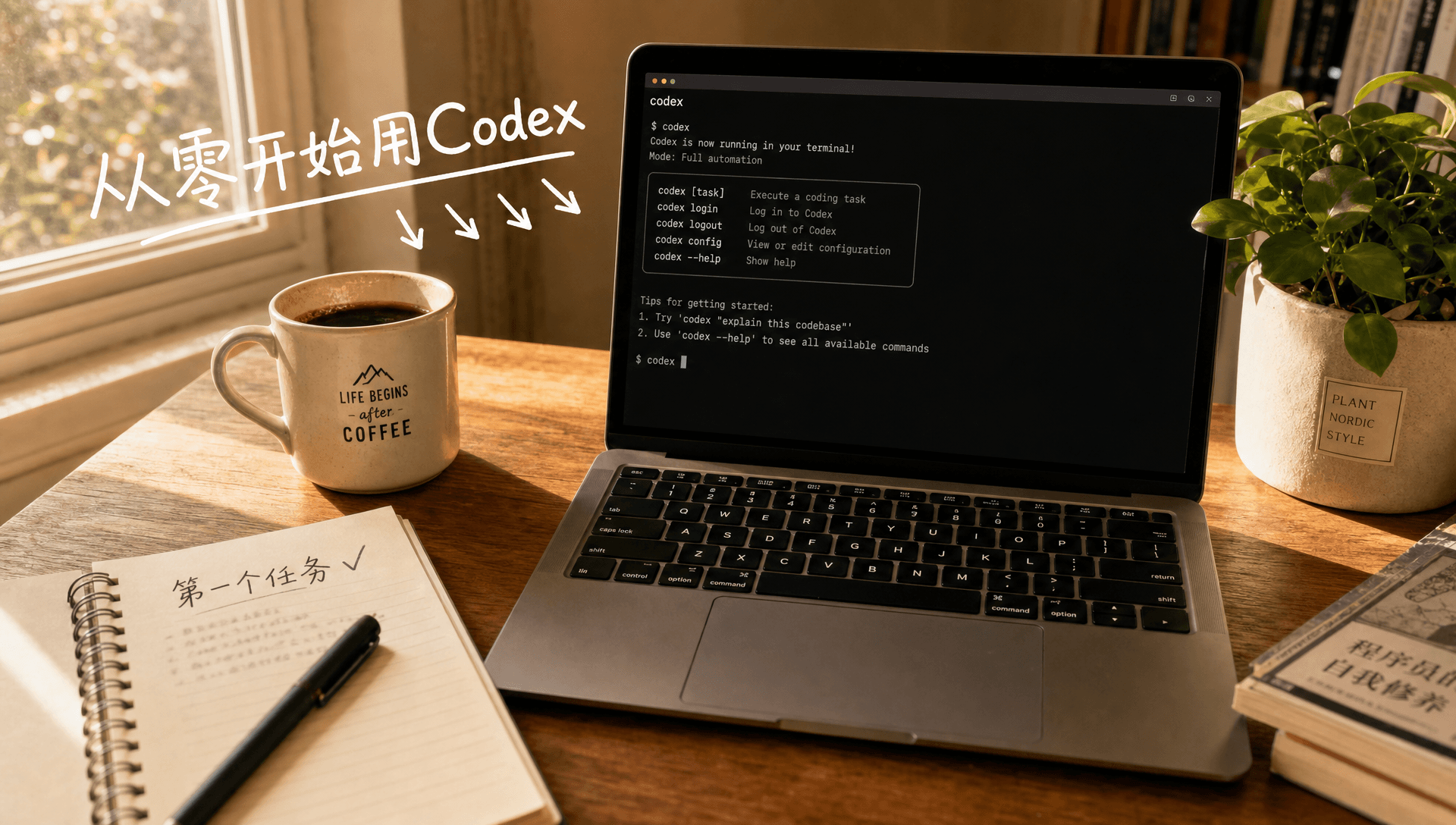
codex
第一次在某个目录启动,会问你是否信任这个文件夹,确认是自己的项目再选 Trust and continue。
/status:确认模型和 Provider
进入后先输入 /status。我们实测看到的关键几行:
Model:               GPT-6.1-Sol (reasoning low)
Model provider:      aicodewith
Directory:           /你的项目目录
Permissions:         Workspace (Ask for approval)
Model provider 显示 aicodewith,说明配置生效了。
用experimental_bearer_token的话,在终端里运行codex login status会显示 Not logged in。我们实测这种配置下它就是这样显示的,但 Codex 照常能用。判断能不能用,以/status里的 Provider 和发一条消息能不能正常回复为准。
/permissions:先别放开太多
/permissions 有 4 档:
| 选项 | 含义 |
|---|---|
| Ask for approval(默认) | 能读写项目里的文件、运行命令;访问网络或改项目外的文件要你确认 |
| Approve for me | 只有被判断为可能不安全的操作才问你 |
| Full Access | 可以改项目外的文件、联网,都不再询问,慎用 |
| Read Only | 只读,改文件或联网都要确认 |
新手保持默认的 Ask for approval。我们测试时发现,这一档下 .git 目录对 Codex 是只读的,它要建分支时会弹窗请你确认,这正是你需要看一眼的时候。
/model:选模型和推理强度
/model 先选模型,再选推理强度(Low、Medium、High、Extra high 等)。用 API Key 时列表里仍能看到 GPT-5.5,但新任务建议用 GPT-6.1 Sol。日常改代码用默认的 Low 就够快;跨很多文件的重构或难查的 bug 再调高。
第五步:做一个小任务,练习插话、/side 和 /copy
测试仓库里有一个 calc.py,divide(a, b) 没处理除数为 0。
中途插话纠偏
先发:
给 calc.py 的 divide 加上除数为 0 的处理:抛出 ValueError,提示信息写「除数不能为 0」,并在 test_calc.py 里补测试,最后运行 python3 -m unittest。
Codex 开始干活后,第 3 秒我们改主意了,直接在输入框里发:
改一下:除数为 0 时不要抛异常,改成返回 None,测试也按这个改。
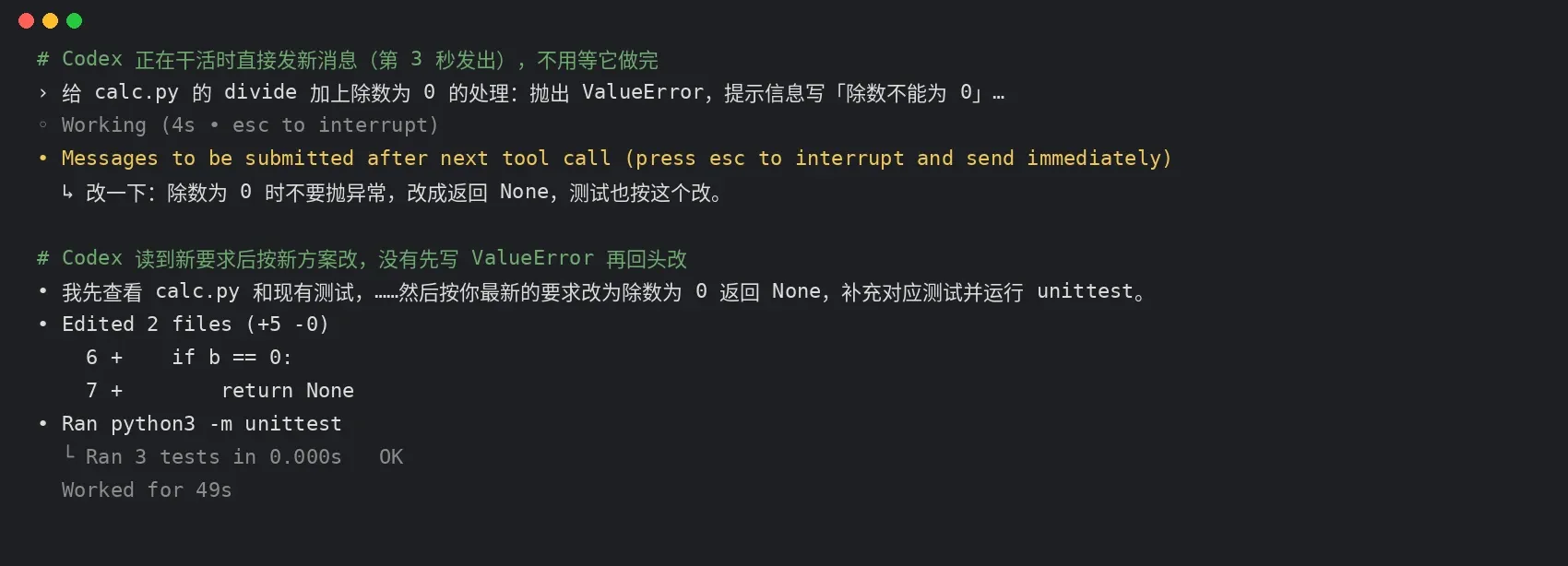
codex-steer-mid-reply
界面提示这条消息会在下一次工具调用后送达;想让它立刻生效,按 Esc 打断并立即发送。实测 Codex 读到后直接按新要求改,没有先写一版 ValueError 再回头改,3 个测试全过,整轮 49 秒。
官方更新日志说明,0.163.0 起回复过程中发新消息即可纠偏,默认开启,不用额外配置。
/side:不打断主任务问个问题
想问点相关但不想写进主对话的问题,输入 /side 打开旁路对话。我们问「返回 None 和抛 ValueError 各有什么优缺点」,8 秒给出两句对比,没有改任何文件。
Ctrl+/在主对话和旁路对话之间切换- 切回主对话后再输入
/side,会回到刚才那个旁路对话,之前的问答还在(0.163.0 修好的行为) - 旁路里的问答不会出现在主对话里
/copy:复制某一段输出
输入 /copy 后,用 ↑ ↓ 选择要复制的内容块,比如「整条回复」或「你发的消息」,回车即可,界面提示复制了多少字符。想复制屏幕上选中的一段文字,用 Ctrl+Insert。
/config 和 /keymap:改设置和快捷键
/config按类别分页(外观、通知、输入、会话、文本选择),按/可以直接搜索,比如搜vim就能找到「Start in Vim mode」。改动自动保存,官方说明大多数设置立即生效,需要重启的会单独标出/keymap列出所有可配置的快捷键,能搜索和重新绑定。Leader 键默认是Ctrl+X,复制是Ctrl+O,切换旁路对话是Ctrl+/,语音静音改到了F9
/worktree:在独立目录里试另一个方案
0.162.0 起支持受 Codex 管理的 git worktree。输入 /worktree 可以选择把当前对话带到新 worktree、在新 worktree 开新对话,或浏览已有的 worktree。命令行里也可以直接:
codex --worktree
我们用 codex exec --worktree 跑了一次,20 秒,Codex 在 ~/.codex/worktrees/ 下建了一个独立的检出目录,主目录不受影响;之后在 /worktree 的「Browse worktrees」里能看到它。这个功能需要 worktrees 特性开启,可以用 codex features list 查看,我们的 0.163.0 默认就是开的。
0.161.0 起还能在会话里用 /mcp login <名字> 登录需要授权的 MCP 服务器,不用退出终端。第六步:看 diff、跑测试,决定保留还是回滚
任务说「完成」不等于结果正确。先看改了什么:
git diff --stat
git diff
再跑项目自己的测试,我们这里是:
python3 -m unittest
满意就提交一个检查点:
git add -A
git commit -m "divide: 除数为 0 返回 None"
不满意,只撤回这次改的文件,不要一上来就重置整个工作区:
git restore calc.py test_calc.py
在 Codex 桌面版里可以编辑之前发过的消息;CLI 里空输入框按两次 Esc 可以回退到之前的消息再改。但 CLI 回退只回退对话,不回退代码,已经改过的文件要用 git 处理。详见 Codex 怎么编辑之前的消息。
常见问题
第一次用 Codex 该让它做什么?
先给一个只读或很小的任务,比如「介绍一下这个项目的结构」或「检查 README 里的启动命令和 package.json 是否一致,先不要改」。确认它读对了地方,再让它改代码。好的任务写清四件事:目标、范围、约束、怎么验证。
插话和按 Esc 打断有什么区别?
直接发新消息,Codex 会在下一次工具调用后读到并调整,已经在做的那一步会先做完。按 Esc 是立刻打断当前这一轮,再发你的新消息。改的是小细节就直接发,方向完全错了就按 Esc。
报错 401、429、503 怎么办?
401 Unauthorized:Key 不对或配置没生效,看 Codex 401 怎么解决429 Too Many Requests:看 Codex 429 怎么解决Selected model is at capacity:看 Codex 模型满载怎么办
额度和用量怎么看?
用量怎么算、为什么掉得快,见 Codex 用量说明。
怎么让 Codex 记住项目规则?
在 Codex 里运行 /init,生成 AGENTS.md,把项目命令、代码约定和验证方式写进去,之后每个新会话都会读取。
可以接着上次的会话继续吗?
可以,运行 codex resume 打开会话列表,选一个继续。
能让 Claude Code 和 Codex 一起干活吗?
可以,比如让一边写计划、另一边评审,见 Claude Code 和 Codex 怎么一起用。