
aicodewith API Key 获取教程
aicodewith API Key 按下面几步拿:注册、充值、创建并复制,几分钟就能拿到一个 sk- 开头的 API Key,填进 Crush、Kimi Code、Goose、Kilo Code、Open WebUI 等工具就能用,按量付费。
已登录会直接进入 API 密钥管理;未登录会先让你登录或注册。
获取步骤
1.注册或登录
打开登录页 https://aicodewith.ai/zh/login,填写邮箱和密码,点「登录」。还没有账号就先注册。进入使用记录页就是登录成功了;如果弹出「消息中心」公告,先把它关掉。
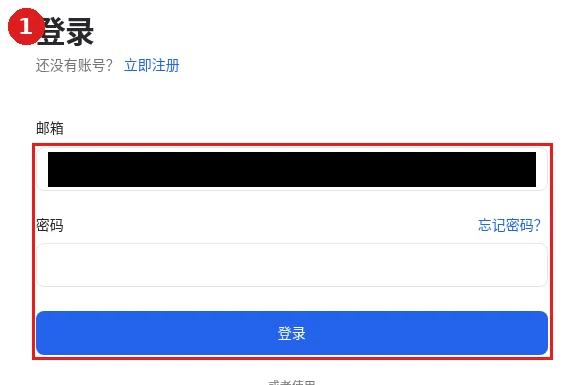
打开 aicodewith.ai,在登录页填写邮箱和密码,点「登录」(已有账号直接登录;还没有就先注册) 2.充值
打开控制台「充值」页(/zh/dashboard/recharge),按需充值。按量付费,余额 12 个月有效,不按月清零。余额为 0 时 Key 调用会失败。
3.打开「密钥管理」
打开控制台「密钥管理」页(/zh/dashboard/api-keys),右上角能看到「创建密钥」按钮就对了,点它。
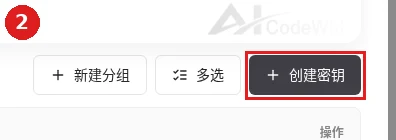
登录后进入控制台「密钥管理」页(https://aicodewith.ai/zh/dashboard/api-keys),点右上角「创建密钥」 4.创建密钥
在弹出的「创建 API 密钥」对话框里填一个「密钥名称」(分组可不填),点「创建密钥」。
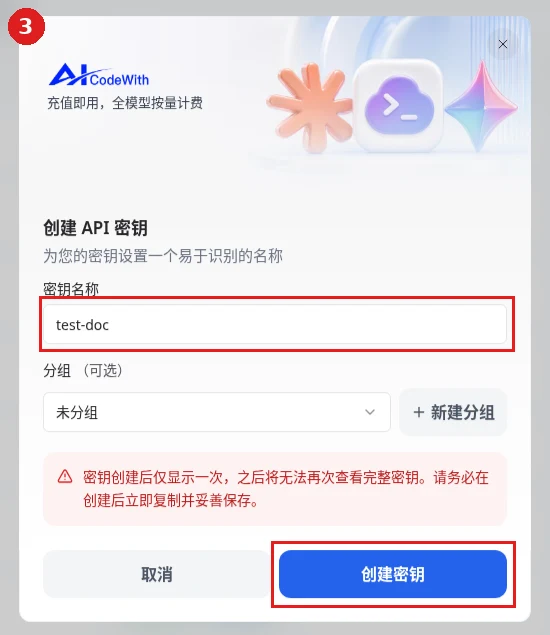
在「创建 API 密钥」对话框里填写「密钥名称」(例如 test-doc),再点「创建密钥」 5.复制并保存
看到「API 密钥创建成功」就建好了。这是唯一一次能看到完整 Key,先点「复制」存好,再点「我已安全保存」。粘贴出来是 sk- 开头的一串就对了,本站文档里一律写成 sk-***。
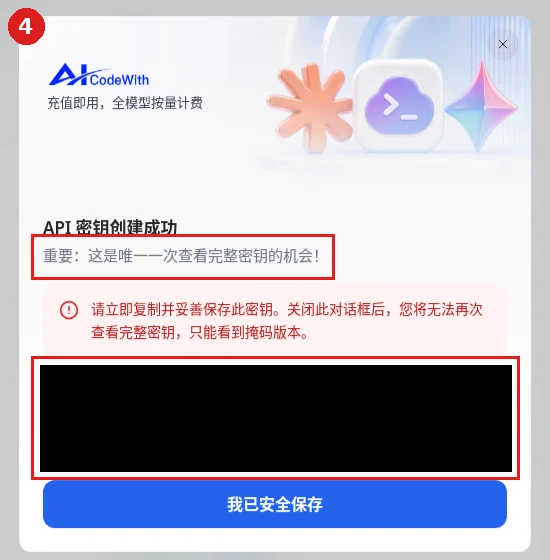
出现「API 密钥创建成功」后,立刻复制完整密钥并妥善保存;提示「这是唯一一次查看完整密钥的机会」。本站文档里 Key 一律写成 sk-*** 6.填 Key 和 Base URL
在你用的工具里填两样:API Key 填刚复制的 sk-*** ,Base URL 填 https://api.aicodewith.ai(个别工具要求带路径,比如 OpenAI 兼容写 https://api.aicodewith.ai/v1、Gemini CLI 写 https://api.aicodewith.ai/gemini_cli,以对应教程为准)。博客里的代码块点「复制代码」时可以填入 Key,自动替换占位符;Key 只存在你的浏览器里。
保管好 Key
- 不要把 Key 发到群聊、截图或公开的代码仓库里。
- Key 泄露了就到 API 密钥管理里删掉它,再新建一个。
- 可以给不同工具各建一个 Key,方便分开查看用量。
拿到 Key 之后
回到你正在配置的工具页,按设 Key 的那一步填进去: