
Kimi 官方提供了 Codex 的 Responses API 直连配置。完成接入需要三件事:将 API Key 放入环境变量、在 config.toml 指定 kimi-k3 Provider、再用一个只读任务验证请求确实发出。本文不声称你账户已经实测成功,也不把没有调用记录的配置当作完成接入。
配置前先准备四项
- 已经启动过一次 Codex CLI,或已经安装 Codex 桌面端;
- Kimi Open Platform 创建的 API Key;
- 当前用户目录下的 Codex 配置文件;
- 一个不修改项目文件的测试任务。
本篇配置适用于 Kimi 官方的 Responses API 直连。若改用第三方 Provider,不要混用下文的 base_url、Provider 名称或 wire_api,应复制该 Provider 当前的 Codex 配置。
按这个顺序配置
1. 在当前终端设置 API Key
Kimi 官方建议不要把 Key 写进 config.toml。macOS 或 Linux 可先以隐藏输入方式设置当前会话的环境变量:
echo "Paste your Kimi API key and press Enter (input is hidden):"
read -s KIMI_API_KEY
export KIMI_API_KEY
这只对当前终端会话有效。若要持久化到 ~/.zshrc 或 ~/.bashrc,要意识到该文件会以明文保存 Key,并设置合适的文件权限。
2. 写入 Codex Provider 配置
打开 ~/.codex/config.toml;Windows 的路径为 %USERPROFILE%\.codex\config.toml。加入或替换以下字段:
model = "kimi-k3"
model_provider = "kimi"
model_context_window = 1048576

[model_providers.kimi]
name = "Kimi"
base_url = "https://api.moonshot.ai/v1"
env_key = "KIMI_API_KEY"
wire_api = "responses"
wire_api = "responses" 是这组直连配置的关键字段。不要把浏览器页面展示名当成 Model ID,也不要手动给 base_url 追加其他路径。
3. 重新启动并做最小验证
重启读取环境变量的终端或 Codex 应用,再让 Codex 执行一个只读任务,例如“只读取 README,说明项目启动方式”。如果你同时使用 CLI 和桌面端,应分别验证;一个入口成功不自动证明另一个入口继承了同一份环境变量和配置。
怎样证明“真的接通”
/status 显示 kimi-k3 只说明配置被读取,不单独证明请求已到达预期 Provider。至少同时核对:
- 只读任务得到正常响应;
- Provider 在相同时间出现对应调用记录(若账户提供该能力);
- 调用记录中的 Key、模型和本次测试一致。
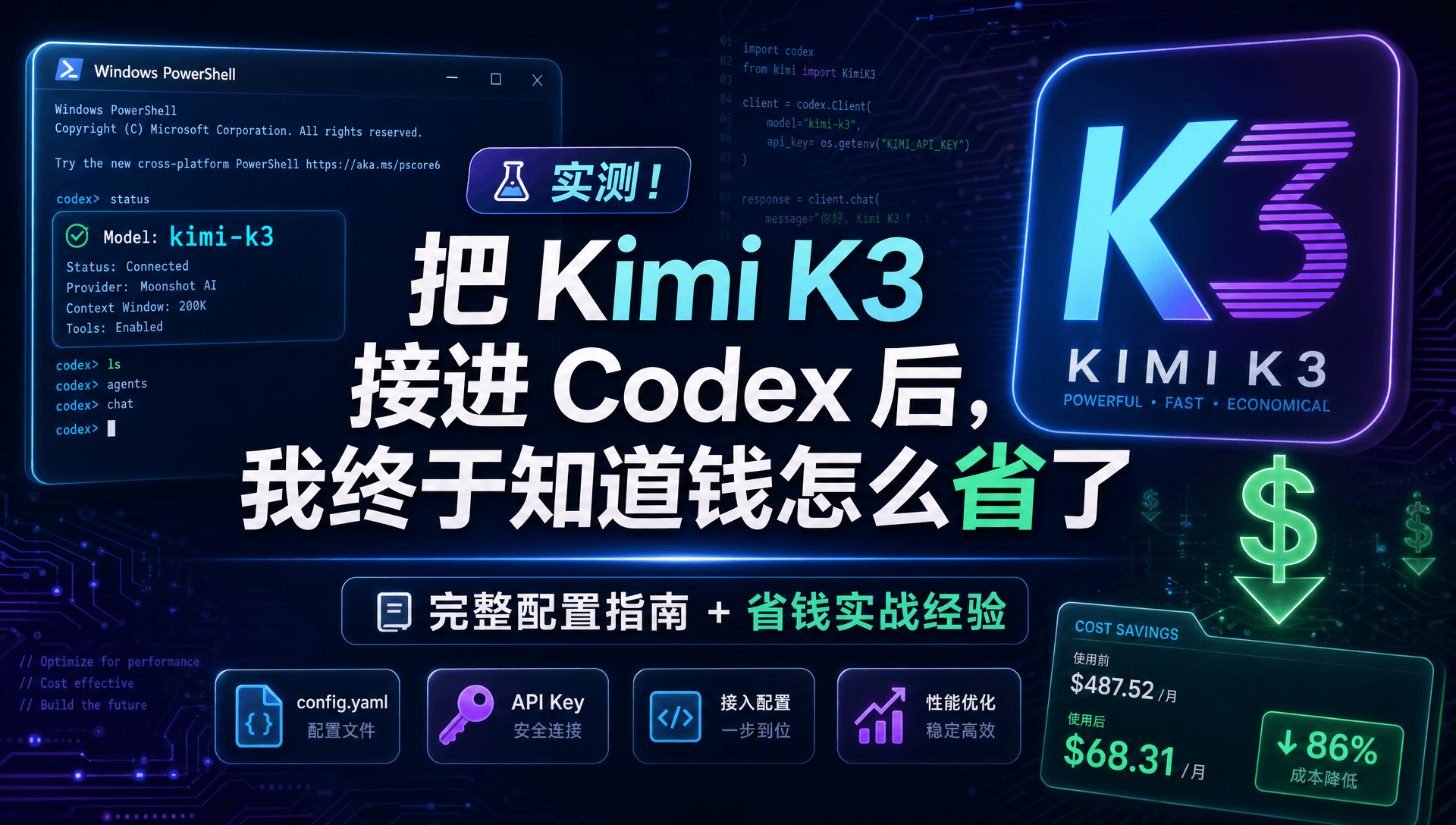
如需发布“已接入”或“成本实测”结论,还应提供一张脱敏的真实配置与调用记录截图,包含测试时间、模型和调用结果。概念封面不能作为这项证据。
常见错误,按层排查
| 现象 | 先查 | 下一步 |
| 401 | KIMI_API_KEY 是否设置在启动 Codex 的同一环境 | 重新设置变量并重启当前入口 |
| 404 | base_url 与 API 路径 | 恢复官方配置,不手动拼路径 |
| model not found | model = "kimi-k3" 与 model_provider = "kimi" | 从同一份配置逐字段核对 |
| 有模型但无调用记录 | 当前请求是否真的走 Kimi Provider | 用短只读任务再次验证 |
模型选择与成本优化放在验证之后
先让 Kimi K3 的最小验证跑通,再决定哪些任务值得使用它。陌生项目分析、跨文件改造、难定位 Bug 或架构判断通常更需要较强的模型;简单查找、批量改名和固定格式工作,则可以拿另一模型与 K3 在同一任务上比较。这里的重点不是预先断言哪个模型“更划算”,而是用任务结果、调用次数和当日价格做选择。
先用当前费率做一次可复核的估算
Kimi 价格页在本文核对时列出的 kimi-k3 标准费率为:未缓存输入 $3.00 / 1M Tokens、缓存输入 $0.30 / 1M Tokens、输出 $15.00 / 1M Tokens;缓存写入会按所选 TTL 另外计费。实际价格可能调整,发布或采购前应再打开价格页确认。
例如,某次任务消耗 10 万未缓存输入 Token、5 万缓存输入 Token、2 万输出 Token,且暂不计缓存写入费用,则估算为:
0.10 × $3.00 + 0.05 × $0.30 + 0.02 × $15.00 = $0.615
这是一笔按公开单价计算的示例,不是账户调用的成本实测;实际账单还会受缓存写入、请求次数和当期费率影响。
四个不依赖口号的优化动作
- 缩小一次任务的范围:把“分析整个仓库并改完”拆成先读目录、再定位模块、最后实施修改,避免无关上下文反复进入请求。
- 给任务写清停止条件:例如“只列出三个可疑文件,不修改代码”。结束条件越具体,越容易避免为获取额外解释继续追问。
- 记录输入、输出、缓存和调用次数:同一类任务至少观察这些维度,才能知道成本由上下文、输出长度还是多轮调用造成。
- 一次只改变一个变量再比较:例如保留同一提示词,只换模型;或保留同一模型,只缩短上下文。这样得到的是可解释的选择依据,而不是凭单次体验下结论。
如果需要对外写“成本实测”或“节省了多少”,请保留脱敏调用记录、测试任务、测试时间和计算口径;没有这些材料时,本文只能提供配置、费率估算与优化方法,不能替代真实测试结果。
如果你的需求是配置第三方 API 而不是 Kimi 官方直连,可查看 AI Code With 的 Codex 接入说明。